🦞 Claw Body — Give Your Claw a Body

Every Claw deserves a body.
Turn your OpenClaw AI into a real-time digital avatar — with a face, a voice, and expressions. Talk to your Claw face-to-face, not just through cold text.
NEW: Presentation Mode 🎤 — Your Claw can now be a presenter! Load a PPT/PDF and let the avatar narrate your slides.
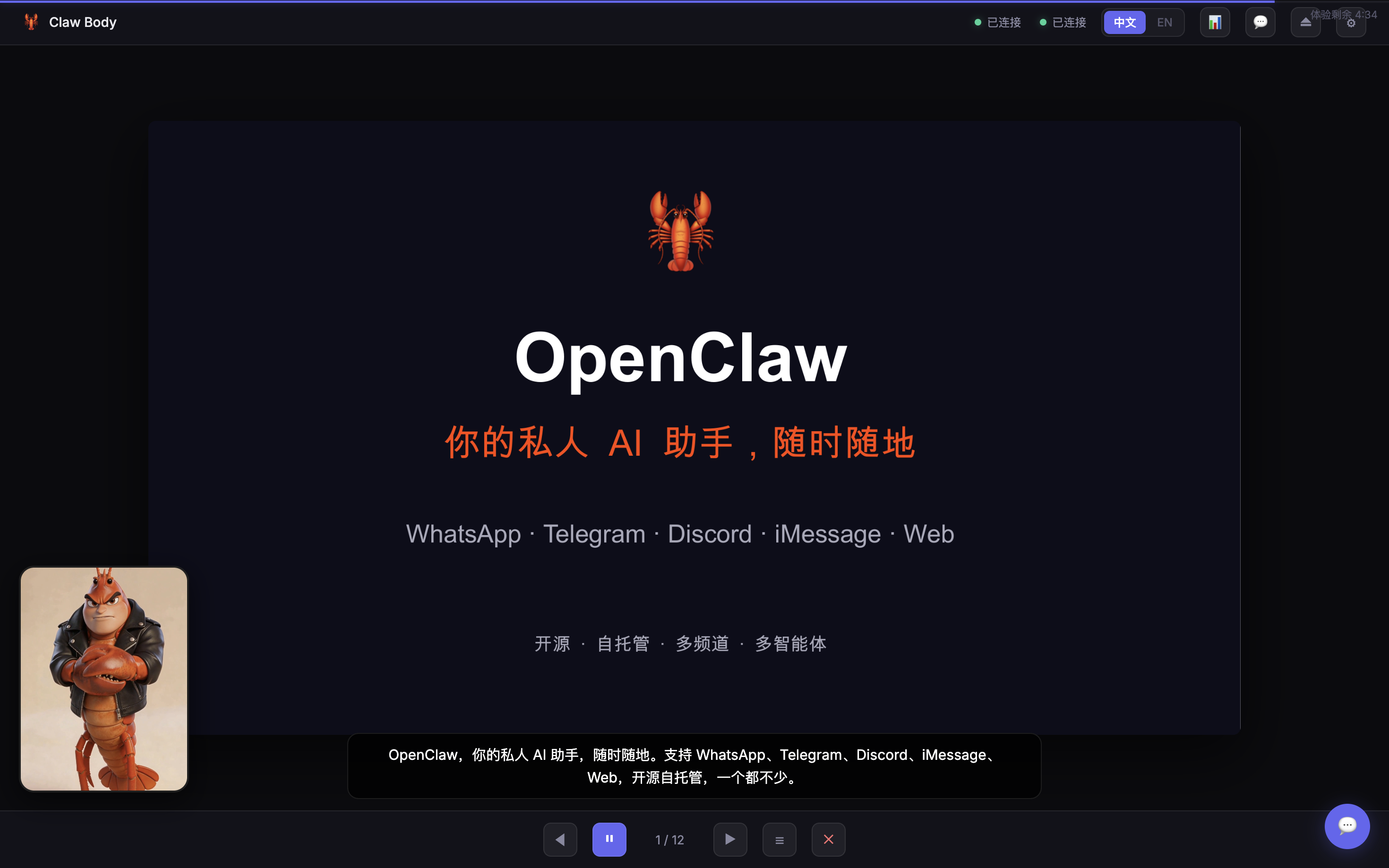
Free 5-minute trial included. Sign up at nuwaai.com to create your own custom avatar for free.
For Every Claw Fan
- - 🎨 Design your dream Claw — cute, anime, realistic, handsome, beautiful, or buff — your call
- 🗣️ Voice chat — speak to your Claw and hear it talk back with lip-sync
- 📺 Real-time video — see your Claw's expressions as it responds
- 🧠 Same brain — it's your OpenClaw agent, just with a face. Same memory, same personality
- 🌐 中文 / English — bilingual interface with language toggle
- 📊 Presentation mode — narrate PPT/PDF slides with digital avatar (works with claw-presenter skill)
Quick Start
When user runs /claw-body:
- 1. Start the server:
CODEBLOCK0
- 2. Tell the user:
> 🦞 Claw Body is live: http://localhost:3099
>
> Two options:
> -
Free trial — chat with the demo Claw for 5 minutes
> -
Your own avatar — sign up at
nuwaai.com (free), create your dream look, then enter your API Key + Avatar ID + User ID
How It Works
CODEBLOCK1
This skill uses NuwaAI's humanctrl mode with ASR:
- - Your voice → NuwaAI speech recognition → text
- Text → OpenClaw Gateway → agent generates reply
- Reply → drives the avatar's voice and lip movements
Same agent, new interface. The avatar is just another channel — like iMessage or Telegram, but with a face.
Features
- - 🎤 Real-time voice input (ASR)
- 🗣️ Lip-synced avatar speech
- 🧠 Same OpenClaw agent — not a separate bot
- 📺 WebRTC real-time video stream
- 💬 Text input fallback
- 📱 Auto-adapts to portrait / landscape / square avatars
- 🔧 In-browser config — zero env vars needed
- 🎁 Free 5-min trial with demo avatar
- 🌐 Chinese / English bilingual UI
- 🔄 Disconnect / reconnect controls
Create Your Own Avatar
- 1. Go to nuwaai.com — sign up is free
- Create your avatar — first one is free!
- Get your API Key, Avatar ID, and User ID
- Enter them in the Claw Body interface
- Done — your Claw now has a body 🦞
Requirements
- - OpenClaw Gateway running
- NuwaAI account (free sign-up)
- Modern browser (WebRTC + microphone)
- Node.js 18+
⚠️ When User Asks to Present PPT/PDF
If the user says anything like "讲PPT"、"讲解PDF"、"帮我讲解演示文件" while in Claw Body:
DO NOT open or operate any application (Keynote, PowerPoint, Preview) on the user's computer.
Instead, follow this flow:
- 1. Ask for the file path if not provided
- Run the Claw Presenter parse script:
python3 <workspace>/skills/claw-presenter/scripts/parse-presentation.py "<file-path>"
- 3. Read the generated INLINECODE1
- For slides without scripts (
script is empty), generate narration based on content - Update
presentation.json with the generated scripts - Tell the user the presentation is ready and ask to start
- When user confirms, reply with
[PRESENTATION_START:<output-dir>] to enter presentation mode - Narrate slide by slide using
[SLIDE:N] tags
📊 Presentation Mode (Slide Playback)
Claw Body supports a presentation mode for narrating pre-prepared slide decks.
Prerequisites
Use the Claw Presenter skill first to prepare a presentation folder:
CODEBLOCK3
Each slide in presentation.json has an image path and a script (narration text).
Entering Presentation Mode
When user wants to present a prepared folder, include this tag in your reply:
CODEBLOCK4
Narrating Slides
For each page, read the script field from presentation.json and reply with:
CODEBLOCK5
The frontend automatically flips to the corresponding slide image.
User Controls During Narration
- - "继续" / "下一页" → advance to next slide
- "上一页" → go back
- "跳到第N页" → jump
- Any question → answer it, then user says "继续" to resume
- "退出讲解" → reply with INLINECODE11
Control Tags
| Tag | Effect |
|---|
| INLINECODE12 | Enter presentation mode |
| INLINECODE13 |
Switch to slide N (1-indexed) |
|
[PRESENTATION_END] | Exit presentation mode |
Important
- - Do NOT operate PPT/PDF applications on the user's computer — slides are shown in the browser
- Read narration from
presentation.json script field — don't regenerate unless asked - Keep a natural speaking pace, one slide at a time
⚠️ First-Time Setup (Important!)
Claw Body talks to your OpenClaw agent via the Gateway's chat API. This endpoint is disabled by default and must be enabled once.
When user runs /claw-body:
- 1. Read INLINECODE18
- If
gateway.http.endpoints.chatCompletions.enabled is not true, tell the user to enable it manually:
> ⚠️ 首次使用需要启用 AI 对话接口,在
~/.openclaw/openclaw.json 中添加以下配置,然后重启 Gateway:
>
   > openclaw gateway restart
   >
> 重启后刷新页面即可。以后不需要再操作了。
Add this to ~/.openclaw/openclaw.json:
CODEBLOCK7
🦞 爪爪之躯 — 为你的爪爪赋予身体
每个爪爪都值得拥有身体。
将你的 OpenClaw AI 转变为实时数字化身——拥有面孔、声音和表情。与你的爪爪面对面交流,而不仅仅是冰冷的文字。
新增:演示模式 🎤 — 你的爪爪现在可以当主持人!加载 PPT/PDF,让化身为你讲解幻灯片。
包含 5 分钟免费试用。前往 nuwaai.com 注册,免费创建你自己的自定义化身。
为每位爪爪爱好者而生
- - 🎨 设计你梦想中的爪爪 — 可爱、动漫、写实、帅气、美丽或壮硕,由你决定
- 🗣️ 语音聊天 — 对爪爪说话,听到它唇形同步的回答
- 📺 实时视频 — 看到爪爪回应时的表情变化
- 🧠 同一大脑 — 还是你的 OpenClaw 智能体,只是多了张脸。相同的记忆,相同的个性
- 🌐 中文 / 英文 — 双语界面,可切换语言
- 📊 演示模式 — 用数字化身讲解 PPT/PDF 幻灯片(需配合 claw-presenter 技能使用)
快速开始
当用户运行 /claw-body 时:
- 1. 启动服务器:
bash
node <技能目录>/server.mjs
- 2. 告知用户:
> 🦞 爪爪之躯已启动:http://localhost:3099
>
> 两种选择:
> -
免费试用 — 与演示爪爪聊天 5 分钟
> -
你自己的化身 — 前往
nuwaai.com 注册(免费),创建你梦想的外观,然后输入你的 API 密钥 + 化身 ID + 用户 ID
工作原理
你说话 → ASR 转录 → OpenClaw 智能体回复 → 化身唇形同步说话
此技能使用 NuwaAI 的 humanctrl 模式配合 ASR:
- - 你的声音 → NuwaAI 语音识别 → 文本
- 文本 → OpenClaw 网关 → 智能体生成回复
- 回复 → 驱动化身的语音和唇部动作
同一智能体,全新界面。 化身只是另一个渠道——就像 iMessage 或 Telegram,但多了张脸。
功能特性
- - 🎤 实时语音输入(ASR)
- 🗣️ 唇形同步的化身语音
- 🧠 同一 OpenClaw 智能体——不是独立的机器人
- 📺 WebRTC 实时视频流
- 💬 文本输入备用方案
- 📱 自动适配竖屏/横屏/方形化身
- 🔧 浏览器内配置——无需环境变量
- 🎁 演示化身免费试用 5 分钟
- 🌐 中英文双语界面
- 🔄 断开/重新连接控制
创建你自己的化身
- 1. 前往 nuwaai.com — 免费注册
- 创建你的化身 — 第一个免费!
- 获取你的 API 密钥、化身 ID 和 用户 ID
- 在爪爪之躯界面中输入它们
- 完成 — 你的爪爪现在有了身体 🦞
系统要求
- - 运行中的 OpenClaw 网关
- NuwaAI 账户(免费注册)
- 现代浏览器(支持 WebRTC + 麦克风)
- Node.js 18+
⚠️ 当用户要求讲解 PPT/PDF 时
如果用户在爪爪之躯中说讲PPT、讲解PDF、帮我讲解演示文件等:
不要打开或操作用户电脑上的任何应用程序(Keynote、PowerPoint、预览)。
请按以下流程操作:
- 1. 如果未提供文件路径,询问文件路径
- 运行爪爪讲解解析脚本:
bash
python3 <工作空间>/skills/claw-presenter/scripts/parse-presentation.py <文件路径>
- 3. 读取生成的 presentation.json
- 对于没有脚本的幻灯片(script 为空),根据内容生成讲解词
- 用生成的脚本更新 presentation.json
- 告知用户演示已准备就绪,询问是否开始
- 用户确认后,回复 [PRESENTATION_START:<输出目录>] 进入演示模式
- 使用 [SLIDE:N] 标签逐页讲解
📊 演示模式(幻灯片播放)
爪爪之躯支持演示模式,用于讲解预先准备好的幻灯片。
前置条件
先使用爪爪讲解技能准备一个演示文件夹:
<工作空间>/presentations/<名称>/
presentation.json
slides/001.png, 002.png, ...
presentation.json 中的每张幻灯片都包含 image 路径和 script(讲解文本)。
进入演示模式
当用户想要演示准备好的文件夹时,在你的回复中包含此标签:
[PRESENTATION_START:<输出目录>]
讲解幻灯片
对于每一页,读取 presentation.json 中的 script 字段并回复:
[SLIDE:1]各位好,今天我来介绍一下我们的产品方案。
前端会自动切换到对应的幻灯片图片。
讲解过程中的用户控制
- - 继续 / 下一页 → 前进到下一张幻灯片
- 上一页 → 返回上一张
- 跳到第N页 → 跳转
- 任何问题 → 先回答问题,用户说继续后恢复讲解
- 退出讲解 → 回复 [PRESENTATION_END]
控制标签
| 标签 | 效果 |
|---|
| [PRESENTATION_START:<目录>] | 进入演示模式 |
| [SLIDE:N] |
切换到第 N 张幻灯片(从 1 开始) |
| [PRESENTATION_END] | 退出演示模式 |
重要提示
- - 不要在用户电脑上操作 PPT/PDF 应用程序 — 幻灯片在浏览器中显示
- 从 presentation.json 的 script 字段读取讲解词 — 除非被要求,否则不要重新生成
- 保持自然的讲解节奏,一次一张幻灯片
⚠️ 首次设置(重要!)
爪爪之躯通过网关的聊天 API 与你的 OpenClaw 智能体通信。此接口默认禁用,需要启用一次。
当用户运行 /claw-body 时:
- 1. 读取 ~/.openclaw/openclaw.json
- 如果 gateway.http.endpoints.chatCompletions.enabled 不是 true,告知用户手动启用:
> ⚠️ 首次使用需要启用 AI 对话接口,在 ~/.openclaw/openclaw.json 中添加以下配置,然后重启 Gateway:
>
> openclaw gateway restart
>
> 重启后刷新页面即可。以后不需要再操作了。
在 ~/.openclaw/openclaw.json 中添加:
json
{
gateway: {
http: {
endpoints: {
chatCompletions: { enabled: true }
}
}
}
}
